18 de junio de 2013

Ibooks Author

En este trabajo había que crear un libro electrónico sobre la empresa elegida (En mi caso Kellogg's)


Antes que nada, había que recopilar información sobre la empresa e ir ordenándola en el pages, al igual que recolectar imágenes, vídeos y archivos 3D. Y todo esto guardarlo en una carpeta.


Luego, se abre el Ibooks Author y se crea un nuevo documento y se elige una plantilla para el libro. (Yo elegí la Contemporáneo.)
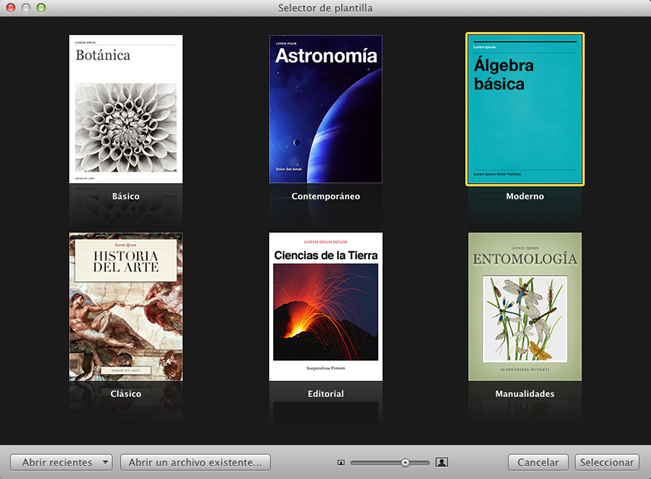


En el libro había que crear que crear 3 secciones con 4 páginas usando todos los widgets.


Para colocar una imagen simplemente había que arrastrarla.
Para colocar un vídeo, había que seleccionar el widget de multimedia y arrastrar al cuadrado que salia un vídeo. (Solo permite archivos MPEG-4 para Ipad.)
Para colocar una imagen con ventana emergente, había que seleccionar el widget de ventana emergente, arrastrar una imagen al cuadrado que salía y poner un texto en el bocadillo que aparecía.
Para colocar una galería de imágenes, solo había que seleccionar el widget de Galeria e ir arrastrando imágenes al cuadrado que salía.
Para colocar un repaso, solo había que seleccionar el widget de repaso, añadir una pregunta y respuestas.
Para colocar una presentación de Key Note, había que seleccionar el widget de Key Note, y crear un archivo de Key Note y arrastrarlo al cuadrado. (Aunque como no dejó introducir la presentación de Key Note, simplemente puse en el titulo del widget de Key Note el nombre del archivo Key Note.)
Para colocar una imagen interactiva, había que elegir el widget de imagen interactiva, arrastrar una imagen al cuadrado que aparecía e ir colocando las llamadas con su respectivo texto y lugar.
Para colocar un archivo 3D, había que seleccionar un widget 3D, y arrastrar un archivo .DAE al cuadrado que aparecía.
Para colocar una barra lateral, había que seleccionar el widget de barra lateral e introducir el texto e imágenes que se deseen.
Para colocar un HTML, había que seleccionar el widget HTML, ir a una página web y guardarla como código de página (HTML), y arrastrar el archivo resultante al cuadrado que aparecía.
Para colocar una gráfica, pinchar en el botón gráfica y seleccionar el tipo de gráfica. Luego introducir los    datos y colores.
Para añadir una figura, pinchar en el botón figuras y seleccionar el tipo de figura deseada.
Para añadir texto, pinchar en el botón cuadro de texto y añadir el texto.

Y simplemente solo quedaba ir creando capítulos, secciones, copyright y páginas e ir colocando el texto y widgets en ellas, intentando usar los colores corporativos y fuentes parecidas a las de Kellogg's.

Cuando se acabe, se guarda como IBA (Archivo nativo de Ibooks Author) y como PDF.


13 de junio de 2013

39_Montaje

En esta práctica había que hacer un montaje con 3 imágenes.


Primero, había que abrir un nuevo documento en Photoshop de tamaño Din A5.


Luego importar las 3 imágenes y girar la del elefante poniendola correctamente.


Se coloca la imagen de las mujeres y se le quita el cielo.


Se coloca debajo la imagen del elefante y con el tampón de clonar se elimina el elefante del cielo.


Se arregla un poco con el pincel para que parezca un atardecer.


Se coloca encima la imagen del pájaro y se le elimina el fondo con el lazo polígonal y la varita mágica.


Se multiplica la imagen 2 veces, se les cambia el tamaño y se colocan por el cielo.


Para dar la sensación de que están en el cielo, se les cambia un poco el color con la herramienta de corrección selectiva.


Se añade la imagen del elefante y se elimina el fondo dejando solo el elefante.


Se recorta la parte de las mujeres que el elefante tapa y se pone en una capa superior.


Con la herramienta de corrección selectiva y el pincel se cambia de color al elefante y se le añade algo de luz.


Se le añade unos degradados y correcciones para dar el efecto en la imagen de un atardecer.


Y finalmente se le añade algo de texto.


7 de junio de 2013

38_Motivo

En esta práctica había que añadir un motivo a una imagen siguiendo un ejemplo.


Primero se abre la imagen.


Luego se selecciona y copía la parte que se va a usar para hacer el motivo.


Se abre un nuevo documento y se pega ahí.


Y se le quita el fondo con el lazo polígonal. Con una capa debajo de la imagen, se pinta con el bote de pintura con color verde  y se deja esa capa a 80% de opacidad.


Se selecciona la imagen y se va a Edición -> Definir motivo.


Ahora en la imagen original se selecciona la área donde se tiene que aplicar el motivo con la varita mágica y el lazo polígonal.


Y ahora se rellena la selección desde Edición -> Rellenar.


37_Formatos

En esta práctica había que cambiar una imagen a diferentes formatos:

De TIFF - CMYK a GIF-Indexado:

Primero se abre la imagen:


Luego se cambia la imagen a RGB:


Y finalmente a Indexado:


Y solo queda guardarlo como GIF:


De TIFF-CMYK a JPG-CMYK

Simplemente se abre la imagen y se guarda como JPG:


De TIFF-CMYK a PNG-RGB


Se abre la imagen y se cambia a RGB.

Y finalmente se guarda como png.


De TIFF-CMYK a TIFF-Escala de Grises


Se abre la imagen y se cambia a escala de grises.


Y solo queda guardarlo como TIFF.


De TIFF-CMYK a TIFF-Indexado


Se abre la imagen y se pasa a RGB.


Y luego a Indexado.


Y finalmente se guarda como TIFF.


De TIFF-CMYK a TIFF-Mapa de Bits


Se abre la imagen y se pasa a Escala de Grises.


Y luego a Mapa de Bits.


Y finalmente se guarda como TIFF.