11 de noviembre de 2013

Actividad 03

En esta práctica había que hacer 2 etiquetas para la empresa escogida con la misma forma que estas plantillas:


Primero se abre la plantilla con Ilustrator.


Como hay que hacerlos con sangre, se le añade las líneas de la sangre.


Después, con la ayuda de las herramientas de formas y degradados, se hacen los fondos.


Luego, se le añaden textos, dibujos con pinceles y el logo vectorizado con la pluma:


Y finalmente, la capa del barniz.


7 de noviembre de 2013

Actividad 02

En esta práctica había que hacer la cubierta de un queso como se quisiera, con ayuda de esta plantilla:


Primero había que abrir la plantilla con Ilustrator. 


Luego, añadirle un fondo, trazados, degradados, texto e imágenes en la zona roja de la plantilla.


Si después de hacerlo, sobraba tiempo y/o se quería hacer otra cubierta más, se podía hacer otra cubierta en donde está la vaca de fondo gris.


14 de octubre de 2013

Actividad 01


En esta práctica había que hacer 4 rótulos iguales al del ejemplo usando las herramientas de forma y buscatrazos:


1º se abre el Adobe Indesign y se crea un documento de 150x150 de 4 mesas de trabajo con 2 columnas en forma de cuadrícula por fila.


Luego se colocan las dos imágenes 


Y se ponen como plantilla haciendo doble-click en su capa.


Y con las herramientas de formas se van haciendo formas para intentar hacer los 2 rótulos. También debe usarse el buscatrazos para recortar las formas y queden igual que en las plantillas.


Y luego solo queda copiar y pegar esas 2 en las otras 2 páginas y ponerlas de color negro.


Para finalizar se guarda el documento como .ai y en PDFs independientes.


27 de septiembre de 2013

Ejercicio 00

En esta práctica había que hacer 3 tarjetas del mismo tamaño en InDesign.

Primero se abre un nuevo documento en InDesign con las medidas y márgenes adecuados:


Luego con la herramienta de Texto se hace una caja de texto.


Luego hay que escribir el texto e ir editando con la barra de arriba:


Para no cometer errores se deben activar los invisibles desde Texto -> Mostrar caracteres ocultos.


También se pueden usar guías. Que se pueden activar desde Ver -> Cuadrículas y guías -> Mostrar guías.


Y ya está acabada.


Y solo hay que hacer lo mismo con las otras 2 tarjetas:


26 de septiembre de 2013

John Baskerville (Baskerville)

John Baskerville fue un impresor inglés del sigo XVIII, miembro de la Royal Society of Arts. Dirigió a su pupilo John Handy en el diseño de numerosas fuentes tipográficas.

Su trabajo fue criticado por competidores envidiosos y pronto cayó en desgracia, aunque desde los años 20 muchas nuevos tipos de letra que han sido publicados por Linotype, Monotype, y otras empresas son nuevas versiones de su trabajo, conocido normalmente como tipografía Baskerville.

Definido por muchos estudiosos como el “impresor total” debido a que abarcó todas las facetas del negocio de la imprenta, han sido sus diseños tipográficos los que han llegado hasta nuestro tiempo como un gran representante de las tipografías neoclásicas. 
Conocedor de las nuevas propuestas que incorporaba la romain du roi, conjugó sus formas con las más exquisitas muestras de los calígrafos ingleses de la época.

Como un desafío personal quiso superar al tipo creado por William Caslon pero su experiencia como calígrafo hizo que su diseño se alejara de las propuestas de Caslon ciertamente ancladas en el pasado. Quizás por esto, los tipos de Baskerville no se ganaron el favor de los impresores ingleses y desaparecieron en un oscuro túnel por más de 150 años hasta que el diseñador americano Bruce Rogers los rescató del olvido reeditándolos para Monotype en 1924 y para Linotype en 1931.

Los tipos que diseñó poseían una gran delicadeza y elocuencia visual, en vez de buscar la ostentosa ornamentación del estilo de su generación eligió la simplicidad tanto en los diseños de tipos como en su impresión.


Baskerville es una tipografía con serif (Romana) diseñada en 1757 por John Baskerville en Birmingham.
Está clasificada como un tipo de transición entre el estilo antiguo de la Caslon y los estilos más modernos de Bodoni y Didot.
La tipografía Baskerville es el resultado de la intención de John Baskerville para mejorar los tipos de William Caslon . Aumentó el contraste entre trazos gruesos y finos, por lo que el serifs es más nítido y más afilado, y cambió el eje de las letras, redondeadas y en una posición más vertical. Los trazos de las curvas son más de forma circular. 
El resultado fue una mayor legibilidad, siendo los más característicos el palo inferior de la Q mayúscula y los serif de las cursivas.


Fuentes: Wikipedia, UnosTiposMuyDuros, buenastareas y Google.

00 - Cómo gestionar tipos en MAC

Primero se abre el programa "Catálogo Tipográfico".


Para gestionar los tipos correctamente, hay que hacer colecciones.
Para hacer colecciones hay que clickear en el botón con el símbolo "+" de la parte de abajo.  Y se le pone un nombre a la colección nueva.


En esas colecciones, hay que meter las fuentes. Para meterlas se clickea en una y se arrastra hasta la colección deseada.

Y así hasta tener clasificadas todas las familias de tipos. Para hacer la clasificación más amena, se pueden usar las opciones de:


 Previsualización -> Muestra

La opción por defecto. Te enseña una pequeña muestra de esa tipografía.


Previsualización -> Repertorio

Te muestra todos los tipos que contiene esa tipografía.


Previsualización -> Personalizado

Te da la opción de escribir lo que quieras en el cuadro derecho con esa fuente.


18 de junio de 2013

Ibooks Author

En este trabajo había que crear un libro electrónico sobre la empresa elegida (En mi caso Kellogg's)


Antes que nada, había que recopilar información sobre la empresa e ir ordenándola en el pages, al igual que recolectar imágenes, vídeos y archivos 3D. Y todo esto guardarlo en una carpeta.


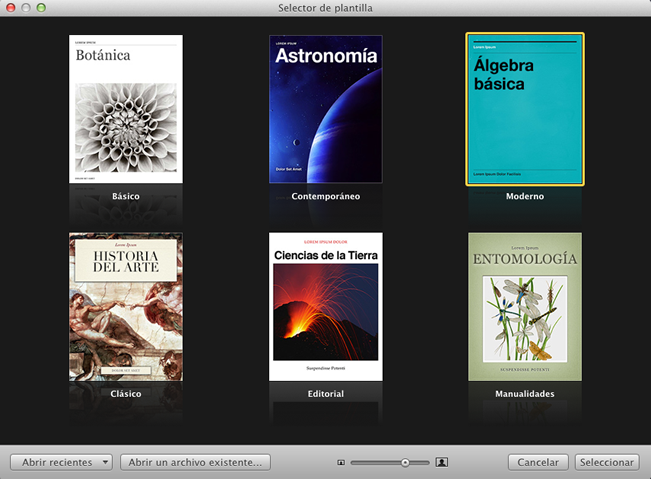
Luego, se abre el Ibooks Author y se crea un nuevo documento y se elige una plantilla para el libro. (Yo elegí la Contemporáneo.)


En el libro había que crear que crear 3 secciones con 4 páginas usando todos los widgets.


Para colocar una imagen simplemente había que arrastrarla.
Para colocar un vídeo, había que seleccionar el widget de multimedia y arrastrar al cuadrado que salia un vídeo. (Solo permite archivos MPEG-4 para Ipad.)
Para colocar una imagen con ventana emergente, había que seleccionar el widget de ventana emergente, arrastrar una imagen al cuadrado que salía y poner un texto en el bocadillo que aparecía.
Para colocar una galería de imágenes, solo había que seleccionar el widget de Galeria e ir arrastrando imágenes al cuadrado que salía.
Para colocar un repaso, solo había que seleccionar el widget de repaso, añadir una pregunta y respuestas.
Para colocar una presentación de Key Note, había que seleccionar el widget de Key Note, y crear un archivo de Key Note y arrastrarlo al cuadrado. (Aunque como no dejó introducir la presentación de Key Note, simplemente puse en el titulo del widget de Key Note el nombre del archivo Key Note.)
Para colocar una imagen interactiva, había que elegir el widget de imagen interactiva, arrastrar una imagen al cuadrado que aparecía e ir colocando las llamadas con su respectivo texto y lugar.
Para colocar un archivo 3D, había que seleccionar un widget 3D, y arrastrar un archivo .DAE al cuadrado que aparecía.
Para colocar una barra lateral, había que seleccionar el widget de barra lateral e introducir el texto e imágenes que se deseen.
Para colocar un HTML, había que seleccionar el widget HTML, ir a una página web y guardarla como código de página (HTML), y arrastrar el archivo resultante al cuadrado que aparecía.
Para colocar una gráfica, pinchar en el botón gráfica y seleccionar el tipo de gráfica. Luego introducir los    datos y colores.
Para añadir una figura, pinchar en el botón figuras y seleccionar el tipo de figura deseada.
Para añadir texto, pinchar en el botón cuadro de texto y añadir el texto.

Y simplemente solo quedaba ir creando capítulos, secciones, copyright y páginas e ir colocando el texto y widgets en ellas, intentando usar los colores corporativos y fuentes parecidas a las de Kellogg's.

Cuando se acabe, se guarda como IBA (Archivo nativo de Ibooks Author) y como PDF.